sobre windows
Me estuvieron explicando sobre los diferentes tipos de Windows, como por ejemplo:
Windows Home: es para uso doméstico, con funciones básicas y no ofrece tanta variedad de opciones.
Windows Profesional: como indica el nombre, está diseñado para entornos de trabajo profesional y ofrece más herramientas y funcionalidades avanzadas.
sobre computadoras
Me han tratado de enseñar todo lo básico, como desarmar una PC, limpiarla correctamente y cambiar piezas, dándome toda la confianza del mundo
sobre el disco duro
Me han enseñado sobre el disco duro, diferentes marcas, etc. También me han enseñado a hacer un respaldo del disco duro para poder actualizar la computadora.
SOBRE EL BIOS DE LAS COMPUTADORAS
BIOS significa “Basic Input/Output System” (Sistema Básico de Entrada/Salida), un firmware que inicia el hardware de una computadora al encenderse y carga el sistema operativo. Se encuentra en un chip de la placa base y también se utiliza para configurar ajustes del sistema y garantizar la interacción adecuada entre el hardware y el sistema operativo.
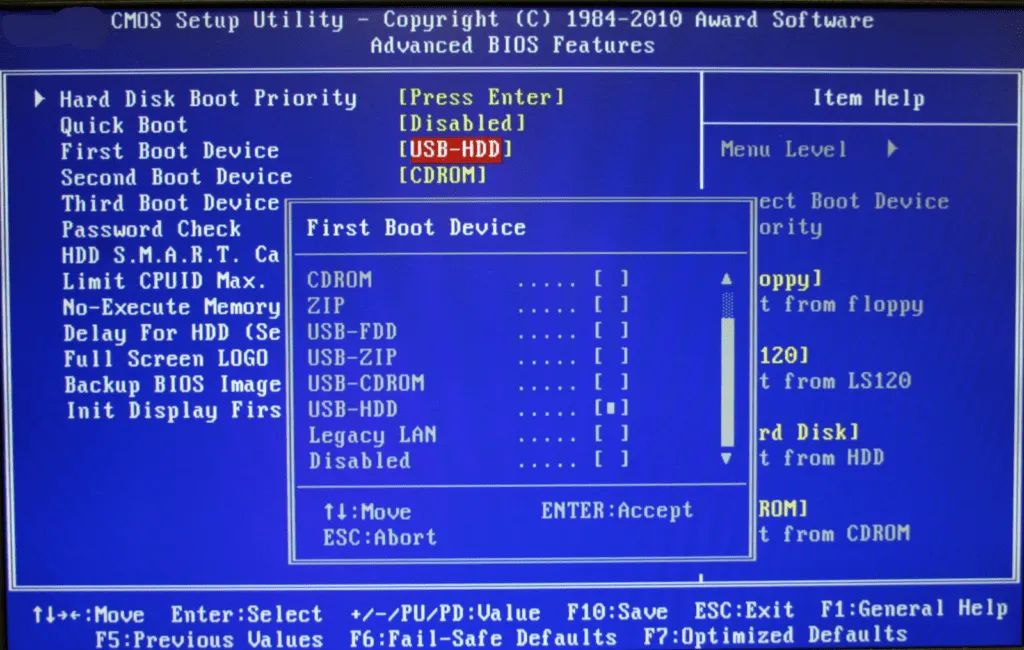
También me enseñaron a bootear y hacer doble arranque.
PONERLE EL WINDOWS A UNA COMPUTADORA
Para instalar Windows en una computadora, solo necesitas un pendrive y la aplicación Rufus.
Como primer paso, busca en la página oficial de Windows —en mi caso descargué Windows 11— la imagen de disco correspondiente. Después, abre la aplicación Rufus y selecciona el pendrive; a veces esto se hace de forma automática.
Luego, dependiendo de si la computadora es antigua o más nueva, debes seleccionar el esquema de partición: GPT si la computadora es moderna. Después, selecciona la imagen de disco de Windows. A continuación, espera un buen rato hasta que el USB se haga booteable para que la computadora pueda arrancar desde él.
El siguiente paso es extraer el pendrive, colocarlo en la PC donde vas a instalar Windows, entrar al BIOS y configurar la computadora para que arranque desde el USB. Así comenzará la instalación del sistema operativo deseado.
SEGUNDO SISTEMA OPERATIVO QUE LE PUSE A MI PC
Para poner un segundo sistema operativo se puede hacer de dos maneras: haciendo una partición en el disco para instalar el otro sistema operativo, o, en mi caso, como lo hice, agregando otro disco duro a mi PC para instalar Ubuntu, un sistema operativo que es una distribución de Linux. Ubuntu es muy fácil de utilizar y configurar. También se puede hacer que Ubuntu arranque únicamente desde un USB, lo cual es muy útil para sacar información de tu PC o laptop y transferirla a un disco externo.
¿COMO INSTALAR OFFICE EN UNA PC?
Hay dos maneras de instalar office pagando la subcricion o el otro método es hacerlo de forma ilegal se podría decir se lo puede hacer a través de un pendrive se pasa la herramienta de office se la instala y después de hay toca activar Windows y las herramientas de office porque después de tres día las herramientas de office dejan de funcionar porque tiene que activarse

ACTIVACION DE WINDOWS Y OFFICE
Para activar Windows y office hay que poner la clave del producto pero en mi caso no lo hice poniéndole la clave lo que hice fue crackear el Windows y office de esta manera ya no va a pedir clave de activación de hay se debe volver a crackear porque vuelve a pedir clave de activación.
También he aprendido a hacer un respaldo de seguridad de una PC, pasar la información de una computadora a un disco duro para tener un respaldo y poder instalarle un nuevo Windows.
También me he dado cuenta de que casi la mayoría de las cosas que me están enseñando no las habría visto en el colegio, porque en un colegio no te van a confiar una computadora para desarmarla y volverla a armar; siempre va a haber un “pero” y por eso no la quieren prestar a los estudiantes. Lo que me han enseñado en el colegio, comparado con lo que estoy aprendiendo acá, no se compara.
CREAR UN USB BOOTEABLE PARA ARRANCAR UNA MAQUINA
Pues como lo mencione desde antes para crear un disco booteable hay que tener la aplicación de Rufus se puede descargar directamente desde la pagina oficial https://rufus.ie/es/ y descargar el portable y de hay ya teniendo la imagen de Windows se la aplica a Rufus y una vez ya creado se puede retirar para utilizarlo en una maquina para poderlo hacer iniciar desde el prendive.
¿QUE ES EL MBR Y EL GPT?
MBR (Registro de Arranque Maestro) y GPT (Tabla de Particiones GUID) son dos métodos para organizar la información en un disco duro. MBR es el estándar antiguo, que tiene limitaciones de tamaño de disco (hasta 2 TB) y número de particiones (cuatro primarias). GPT es el estándar moderno, compatible con UEFI, que admite discos mucho más grandes (hasta 9.7 zettabytes) y un mayor número de particiones (hasta 128). GPT también es más seguro, ya que tiene una copia de seguridad de sus datos y usa checksums (CRC) para detectar errores, a diferencia de MBR, que almacena toda la información de partición en un solo sector.
¿ QUE ES UNA MAQUINA VIRTUAL?
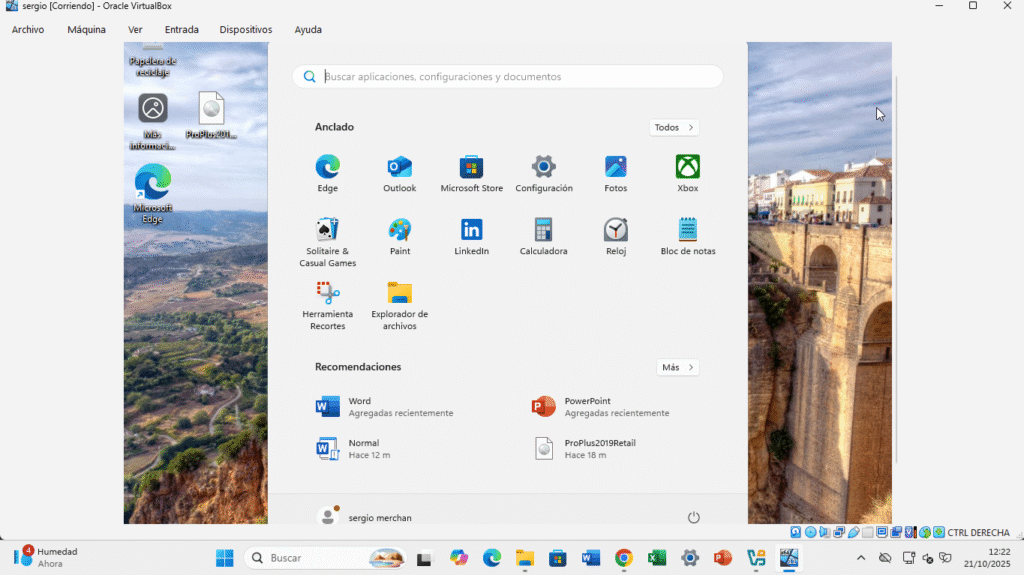
Una máquina virtual es un ordenador basado en software que emula un sistema físico, permitiendo ejecutar un sistema operativo y aplicaciones dentro de otro sistema operativo. Se utiliza para ejecutar múltiples sistemas operativos en una sola máquina física, aprovechando de manera eficiente los recursos de hardware, como la CPU, la memoria, el almacenamiento y las redes.
Características clave
- Emulación de hardware: Una máquina virtual utiliza un software llamado hipervisor para crear un entorno de computación simulado con componentes de hardware virtuales (CPU, memoria, almacenamiento, red).
- Aislamiento: Cada máquina virtual funciona como un sistema independiente y está completamente aislada del sistema físico (host) y de otras máquinas virtuales.
- Múltiples sistemas operativos: Permite ejecutar varios sistemas operativos (invitados) a la vez en un único dispositivo físico (host).
- Flexibilidad: Las máquinas virtuales son muy portátiles y se pueden migrar entre servidores físicos con facilidad.
Beneficios
Recuperación ante desastres: Proporciona opciones para la recuperación de datos y la continuidad del negocio al poder replicarse o trasladarse fácilmente.
Eficiencia: Permite consolidar servidores y aprovechar mejor el hardware, reduciendo la necesidad de múltiples máquinas físicas.
Seguridad: Ofrece un entorno seguro para probar software o aislar archivos maliciosos sin afectar al sistema principal.
Desarrollo y pruebas: Facilita la creación de entornos de prueba y desarrollo que se pueden configurar y descartar rápidamente.
CREAR UNA CARPETA COMPARTIDA ENTRE LA PC Y LA MAQUINA VIRTUAL
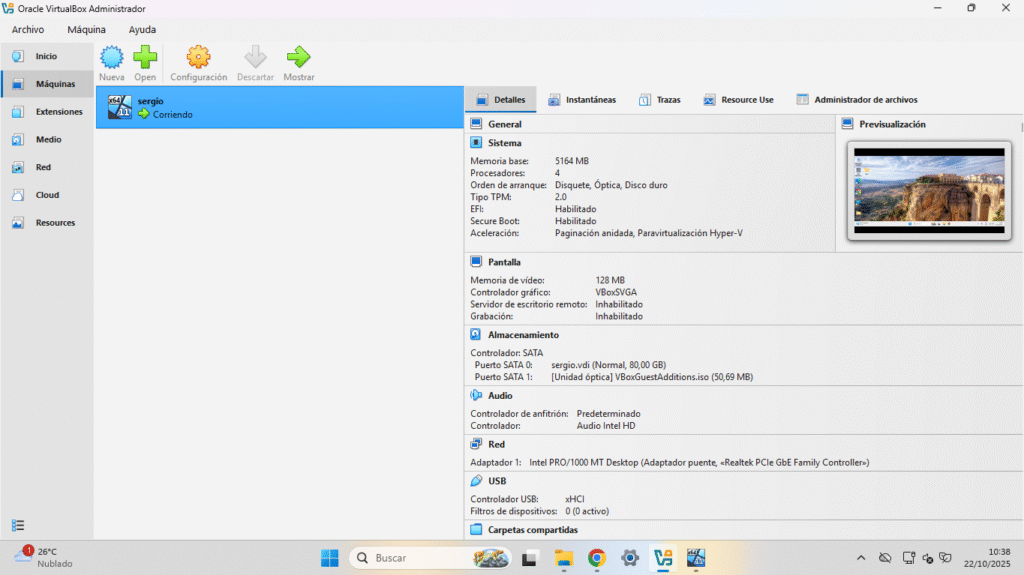
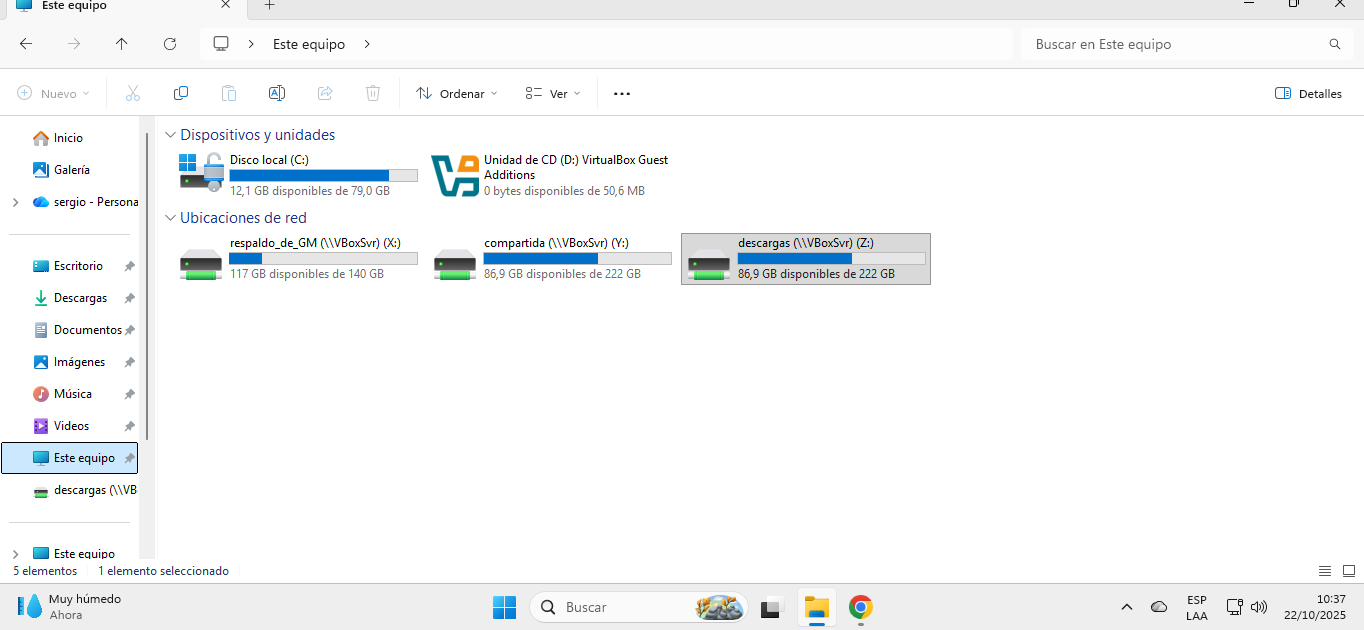
Para crear una carpeta compartida entre tu PC y una máquina virtual, debes configurar las “carpetas compartidas” en la configuración de la máquina virtual. En la configuración, añade una nueva carpeta, selecciona la ruta de la carpeta en tu PC (host) y luego puedes elegir el nombre y las opciones (como “solo lectura”) para que sea accesible desde la máquina virtual (invitada)
PASOS PARA CREAR LA CARPETA COMPARTIDA
Aceptar y montar: Haz clic en Aceptar para guardar la configuración. La carpeta compartida aparecerá en la máquina virtual, a menudo en un directorio de red o como un punto de montaje, después de que se haya montado. Si no aparece, puede ser necesario que reinicies la máquina virtual
Abrir la configuración: En el software de virtualización (como VirtualBox o VMware), selecciona la máquina virtual que quieres configurar. Luego, ve a Máquina > Configuración.
Acceder a las carpetas compartidas: En la ventana de configuración, busca y selecciona la opción Carpetas compartidas en el menú lateral.
Añadir una nueva carpeta: Haz clic en el icono para añadir una nueva carpeta compartida. En VirtualBox, suele ser un icono con una carpeta y un signo de más.
Seleccionar la ruta: Se te pedirá que selecciones una ruta. Haz clic en Otro o en el botón de exploración para buscar y seleccionar la carpeta en tu PC que deseas compartir.
Configurar opciones:
Nombre de la carpeta: Asigna un nombre para que la carpeta aparezca en la máquina virtual.
Solo lectura: Marca esta opción si no quieres que la máquina virtual pueda modificar o guardar archivos en esa carpeta.
Automontar: Si quieres que la carpeta se monte automáticamente cada vez que inicies la máquina virtual, selecciona esta opción.
TAMBIEN ME ESTAN ENSEÑANDO A PROGRAMAR EN ARDUINO
Arduino es una plataforma de hardware y software libre que permite crear proyectos electrónicos interactivos. Sirve para conectar el mundo físico con el digital, haciendo que los dispositivos respondan a estímulos (como un botón o sensor) y realicen acciones (como encender una luz o mover un motor). Su facilidad de uso la hace ideal para principiantes en programación y electrónica, pero también es lo suficientemente potente para proyectos profesionales, incluyendo robótica, domótica e IoT.
¿QUE ES?
- Plataforma de código abierto: Su hardware y software son libres, lo que significa que cualquiera puede usarlos, modificarlos y compartirlos.
- Hardware: Incluye una placa con un microcontrolador, que es el «cerebro» del sistema, y pines para conectar sensores (entradas) y actuadores (salidas) como luces, motores, pantallas, etc.
- Software: El Entorno de Desarrollo Integrado (IDE) es una aplicación gratuita que se instala en la computadora para escribir y cargar el código (llamado «sketch») en la placa.
- Lenguaje: El lenguaje de programación está basado en C++ y es fácil de aprender.
¿PARA QUE SIRVE?
Proyectos personales: Se utiliza para crear proyectos creativos y personalizados, como un reloj, una báscula conectada o un control remoto universal.
Crear prototipos: Permite a cualquiera construir prototipos de aparatos electrónicos, como sistemas de riego automático o robots.
Controlar dispositivos: Puede controlar y automatizar una gran variedad de objetos, como persianas, luces o cerraduras.
Recopilar y procesar datos: Sirve para crear dispositivos que midan variables como la temperatura o la humedad, y que envíen esa información a un ordenador o Internet.
Enseñanza: Es una herramienta educativa muy popular para enseñar los fundamentos de la electrónica, la robótica y la programación de forma práctica y accesible.
Esto hace que el programa se reproduzca en una pantalla táctil M5CORE2 conectado por USB directamente a una PC.
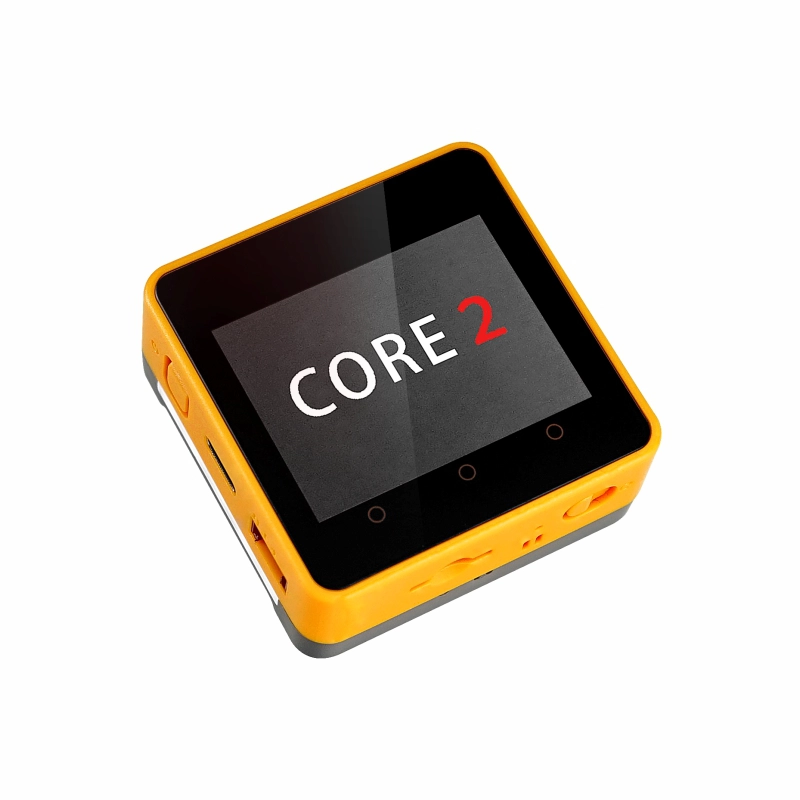
Me han estado enseñando a programar poco a poco aunque no sepa mucho de programar
e estado utilizando el M5CORE2 desde hay se pueden subir programas y se va a visualizar en la pantalla táctil
estos últimos días e estado practicando con el M5CORE2 e hecho un juego de tres en raya ,también e hecho un detector de red wifi y un giroscopio aunque me salio un poco mal pero lo pude corregir
Después de eso me toco seguir programando otros programas como por ejemplo como el programa de reacción se trataba de reaccionar cada vez que salia una pantalla verde que había que presionar la pantalla verde y después de eso salia una pantalla con el tiempo que demorabas en segundos
y de hay se reiniciaba y de vuelta se podía comprobar quien se había demorado mas en reaccionar a la pantalla verde.
También hice el detector de red y giroscopio el detector de red se trataba en general como un teléfono casi al momento de conectarse ala red wifi le incluí para poner contraseña y después de eso el giroscopio y de hay se reiniciaba y dejaba volver al inicio y volver a conectar a otra red.
También, en lo referente a la activación de Windows y Office, hay que proceder con cautela. Si vas a realizar cambios en la configuración del antivirus o del sistema, hazlo solo para diagnósticos y preferentemente con orientación técnica. Tras cualquier modificación temporal, vuelve a activar la protección (Windows Defender) y verifica que Windows y Office estén correctamente activados. En algunos casos, Office puede aparecer como activo en Word, pero después de un tiempo vuelve a pedir la licencia; entonces es necesario revisar la configuración, comprobar la validez de la licencia y, si procede, contactar con el soporte oficial. No intentes métodos no autorizados para activar software: lo correcto es usar licencias oficiales o alternativas libres
Y después de eso, me tocó configurar y actualizar otra PC, hacerle un buen respaldo para poder instalarle un sistema operativo más actual, pero teniendo en cuenta el BIOS de la computadora. Esto se debe al tiempo y modelo del equipo, ya que hay BIOS más actuales y otros más antiguos. En esos casos, se debe activar la opción de compatibilidad con BIOS antiguos para que se pueda realizar la instalación; de lo contrario, si esa opción no está habilitada, el BIOS no reconoce el sistema y no se puede actualizar de manera correcta y precisa.
Esto ES LO QUE E ESTADO APRENDIENDO
Esto es lo que he aprendido hasta este momento. Me falta por aprender, pero en el transcurso de estos días voy a seguir añadiendo más cosas.
si te gusto la pagina
tambien puedes ver mi blog aunque no tengo mucho trato de mejorar
MIREN MI BLOG
futuro AI
La inteligencia artificial hoy en día ya esta acabando[…]
los carros del pasado
Hay muchos tipos de carros hoy en Día hay[…]
CONTACTO:
Soy estudiante de informática; aún me falta mucho por aprender, pero poco a poco aprendo de lo que me están enseñando.
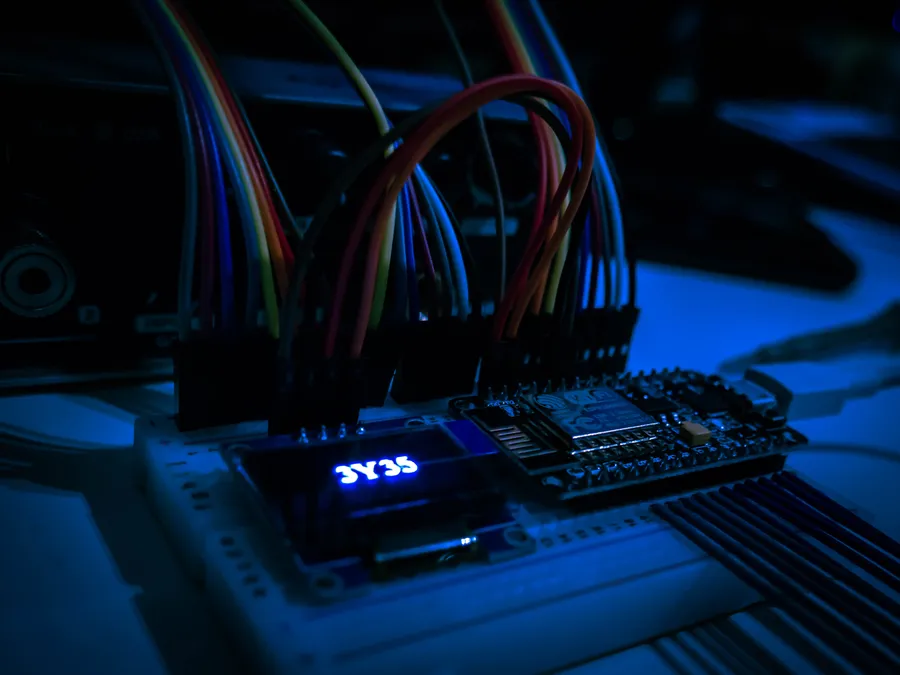
He comenzado a tener más curiosidad por las cosas de informática. Trato de investigar un poco más y he estado tratando de aplicar todo lo que estoy aprendiendo para que no se me olvide, porque son cosas que no te enseñan así nomás. Yo estoy aprendiendo lo que a otros les cuesta pagarle a un profesor, y acá en las pasantías me lo están enseñando gratis. Ya es cuestión mía si me lo aprendo o no, si le tomo importancia y trato de aprenderlo, aunque me cueste.0…………